Anthropic Claude Bedava Kullanın
Anthropic Claude Nedir?
- Anthropic firması yapay zeka sektörünün devlerinden biridir.
- Claude Anthropic’in gelişmiş yapay zeka modelidir.
- Özellikle yazılım geliştirme sürecinde en başarılı yapay zeka modeli Claude Opus’dur.
- Anthropic yeni model yayınlasa da size önereceğim yöntem geçerlidir.
Yapay zeka modelinin Amerika’da şirket kurmakla ne alakası var demeyin. Bence çok önemli bir konu, yakından alakası var ve bir çok yazılımcı/girişimci için oldukça faydalı olacak bir makaleye başlıyoruz.
Ben kendim de bir yazılım geliştirici olduğum için sık sık yapay zeka modelleri ile çalışıyorum. Özellikle rutin olan işlerimi yapay zeka modellerine devrederek yeni projeler geliştirmek için kendime daha fazla zaman yaratabiliyorum. Tabi tüm yapay zeka modellerinin aynı kalitede, aynı performansta çalıştığı söylenemez. Özellikle yazılım konusunda neredeyse sektörün tekeli haline gelmiş olan Anthropic firmasının Claude modeli en çok tercih edilen yapay zeka modelidir.
Mercury Perks Nedir?
Bu makalede Claude Opus 4.7 son sürümünü 25 ay nasıl bedava kullanacağınızı anlatacağım. Doğru tabir bedava değil para vermeden kullanmak olmalı. Tabi bunun için bir takım şartları yerine getirmeniz gerekiyor. Öncelikle ABD’de bir şirketiniz olmalı. Eğer henüz şirketiniz yoksa sadece $91’a Adım Adım Amerika’da Şirket Kurulum Rehberi makalemi okumalısınız.
Şirketinizi kurduktan sonra EIN başvurunuzu yapmanız ve Mercury Bank hesabı açmanız gerekiyor. Bu adımları tamamladıysanız artık sadece Claude Opus veya yeni çıkacak sürümlerini bedava kullanmakla kalmayacak milyon dolar değerindeki teşvik sisteminden faydalanabileceksiniz.cury
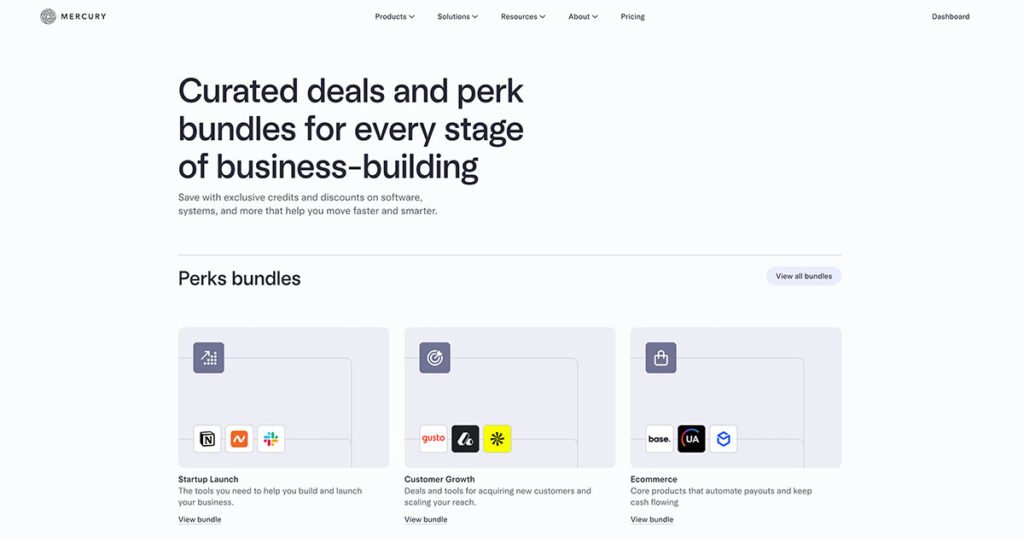
https://mercury.com/perks adresine iş kurma sürecinin her aşaması için özenle seçilmiş fırsatlar ve avantaj paketleri sloganıyla müthiş bir liste bekliyor sizi. Listeden birkaç tanesi şu şekilde;
Kurum | Ücretsiz Kredi |
|---|---|
Amazon AWS | $5.000 başlangıç, $100.000’a kadar kredi |
Google Cloud | $200.000’a kadar kredi |
Github | 1 yıl ücretsiz |
Namecheap | %50 indirim |
Microsoft | $5.000’a kadar kredi |
Supabase | $300 kredi |
ElevenLabs | 1 yıl ücretsiz |
Numi | $12.000 kredi |
Auth0 | 1 yıl ücretsiz |
Intensify | $1.200 reklam kredisi |
DigitalOcean | $5000 kredi |
Marz Agency | $1.000 reklam kredisi |
Yext | $35.000 kredi |
Algolia | $10.000 kredi |
AppMaster | $2.500 kredi |
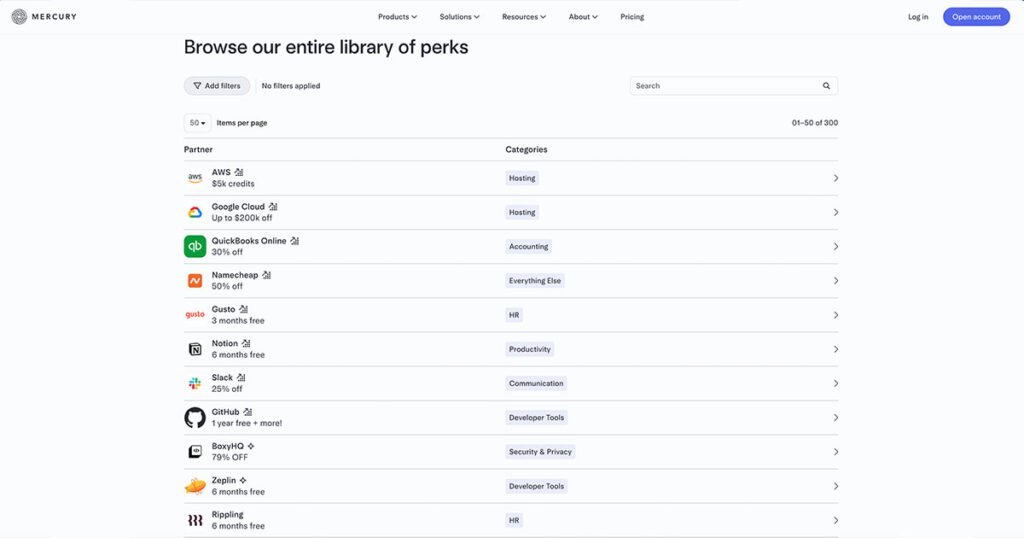
Listedekilerin hepsi herkesin işine yarayacak diye bir durum yok tabi ki. Yine de pek çoğunuzun işine yarayacak, bir çok değerli markanın sponsorlukları mevcut. Mercury hesabınıza giriş yaptığınızda her biri için başvuruyu nasıl yapacağınızı görebiliyorsunuz.
Claude Opus’u Bedava Kullanın
Gelelim makalemizin konusu olan Anthropic firmasının geliştirdiği Claude yapay zeka modeline. Kodlama konusunda piyasadaki en iyi yapay zeka modeli olarak kabul edilen Claude Opus 4.7 şuan yayında olan model. Bu modelin güncel fiyatları Pro modeli için $20/ay, Max modeli için $100/ay şeklinde.
Mercury hesabınız olduğunda Amazon AWS Startup programında 2 yıl geçerli $5.000 krediye hak kazanıyorsunuz. Bu krediyi Amazon AWS’nin bir çok servisinde kullanabiliyorsunuz. Bu servislerin arasında Amazon’un spec-driven geliştirme özelliği olan ve tıpkı Cursor, Windsurf gibi bir vscode forku olan Kiro editörünü de kullanabiliyorsunuz.
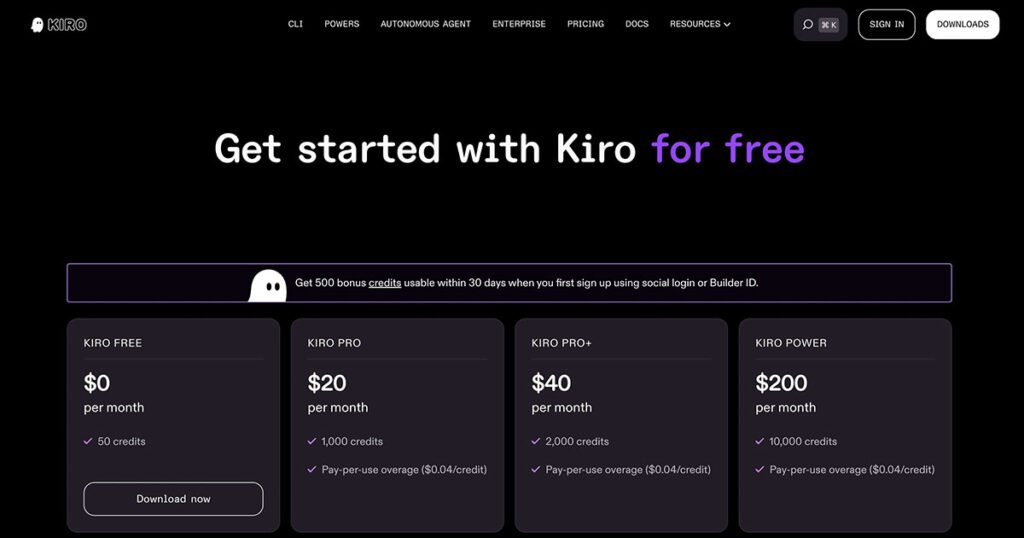
Kiro paket fiyatlarına baktığımızda aylık 10.000 kredi veren Kiro Power modelinin $200 olduğunu görüyoruz. İşte bu paketi Amazon AWS Startup kredilerimizde faturalandırılacak şekilde, 25 ay boyunca bedava kullanabiliyoruz.
Nasıl Kayıt Olunuyor?
Süreç karışık gibi gelebilir ama aslında çok basit. Önce Mercury hesabınıza giriş yapıyorsunuz. Sol menüden Mercury Perks sayfasına direkt geçiş yapabilirsiniz. Listeden Amazon AWS seçebilir veya direkt olarak https://mercury.com/perks/aws adresine giriş yapabilirsiniz. Burada mercury bir OrgID veriyor, bunu not alıyoruz.
Sırada Amazon AWS Startup programına kayıt olmak var. Bakın burası çok önemli, Mercury hesabınızda kullandığınız mail adresi ile AWS hesabına kaydolurken kullanacağınız mail adresi aynı olmak zorunda! Bu ayrıntıyı atlarsanız krediniz onaylanmaz!
Amazon AWS Start-Up Programı
Adım adım Amazon AWS Start-up programına kayıt olalım ve birlikte Kiro hesabımızı kullanmaya başlayalım.
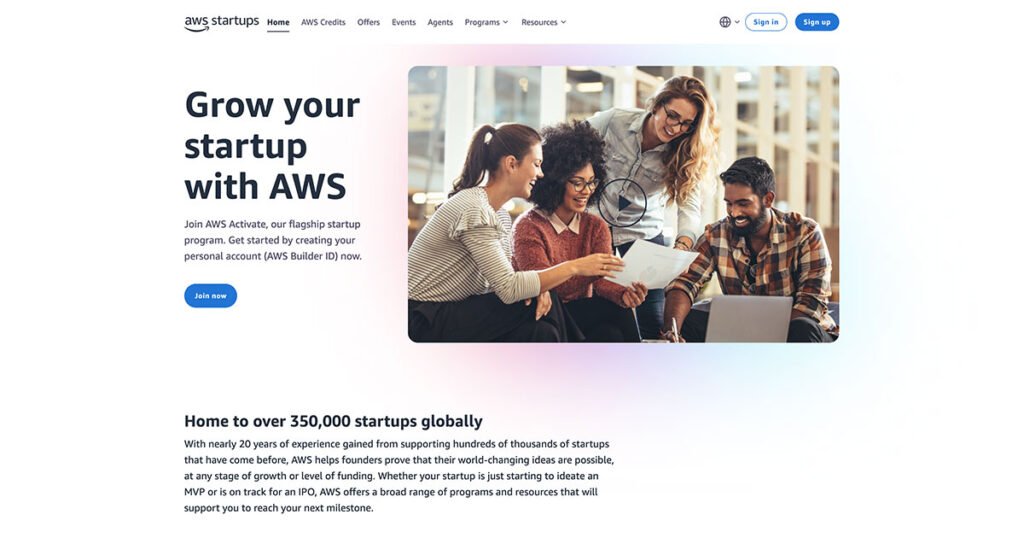
Amazon AWS Startup sitesine giriş yapıyoruz. Burada AWS Start-up programı hakkında bir çok detay mevcut. İsterseniz siteyi inceleyebilirsiniz. AWS Activate programı kredisinden faydalanmak için öncelikle bir Amazon AWS hesabına ihtiyacımız var.
Burada dikkat etmeniz gereken en önemli konu AWS hesabının mail adresi. Eğer Mercury Perks programının $5.000 kredisini kullanmak istiyorsanız, AWS hesabınızın da aynı mail adresi ile kayıtlı olması gerekiyor. Bu sebeple önce AWS hesabımızı Mercury’de kullandığımız mail adresi ile oluşturuyoruz.
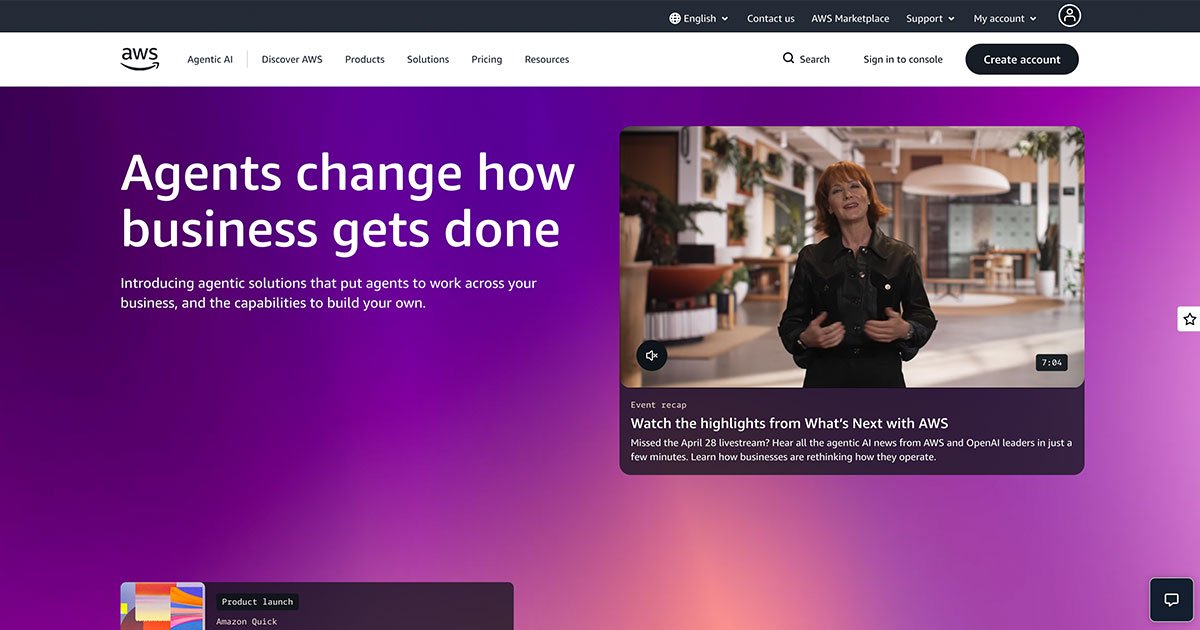
Amazon’un AWS Activate Start-up programına başvurmak için önce Mercury Hesabında kullandığımız mail adresi ile Amazon AWS‘ye giriş yapıyoruz ve sağ üstteki Create account butonu ile hesabımızı oluşturuyoruz.
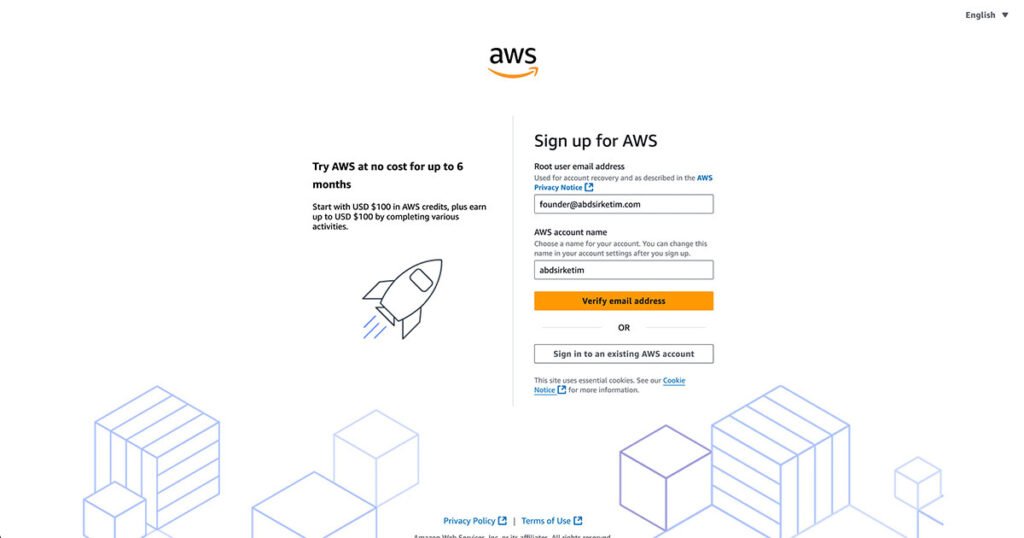
Hesabımızı kullanacağımız root user için email adresi alanına Mercury Bank hesabımızda kullandığımız mail adresini girerek hesabı oluşturuyoruz.
AWS account name alanına şirketimizin ismini girebiliriz. Hesabımızı oluşturduktan sonra değiştirebiliriz.
Verify email address butonuna tıklıyoruz, AWS doğrulama kodu mail adresimize geliyor.
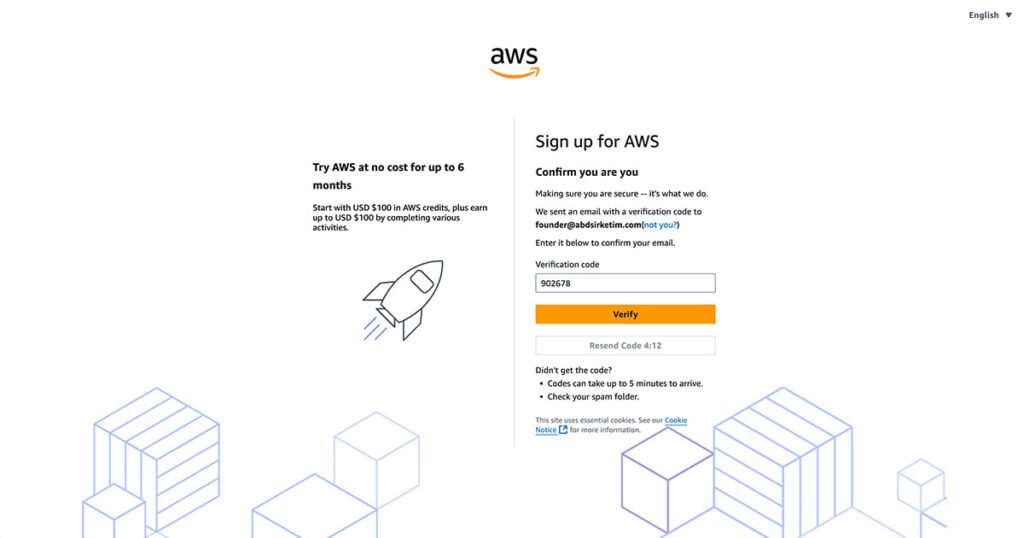
E-mail adresimize gelen doğrulama kodunu girip Verify butonu ile devam ediyoruz. Doğrulama maili gelmediyse 5 dakika bekledikten sonra tekrar isteyebilirsiniz. Mail için istenmeyen/gereksiz klasörünü kontrol etmeyi unutmayın. Çok küçük bir ihtimal de olsa, mail spam olarak algılanabilir.
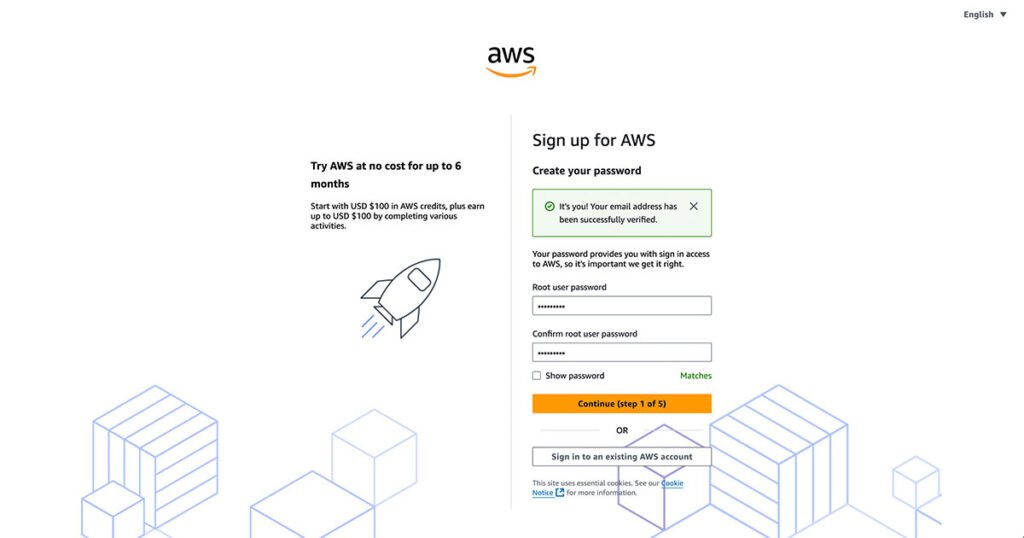
AWS mail adresimizi doğruladığımıza göre artık şifremizi belirleyebiliriz. Root user password ve Confirm root user password alanlarına aynı şifreyi giriyoruz. Şifre kuralları standard, büyük/küçük harf, rakam ve özel karakterlerden oluşan bir kombinasyon olmalı.
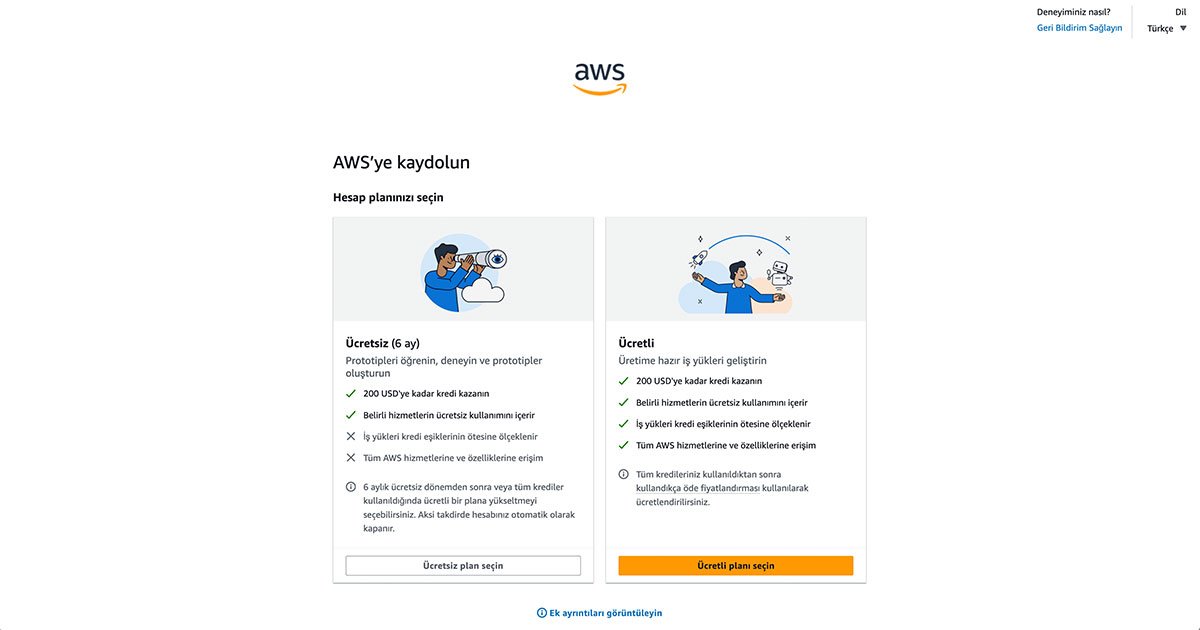
Sırada paket seçim ekranı var. Sağ üst köşeden dili değiştirebilirsiniz. Burada Amazon bize iki seçenek sunuyor. Ücretsiz planı seçerseniz doğrulama aşamasında ciddi sorunlar yaşama ihtimaliniz yüksek. Ücretli planı seçip devam ediyoruz.
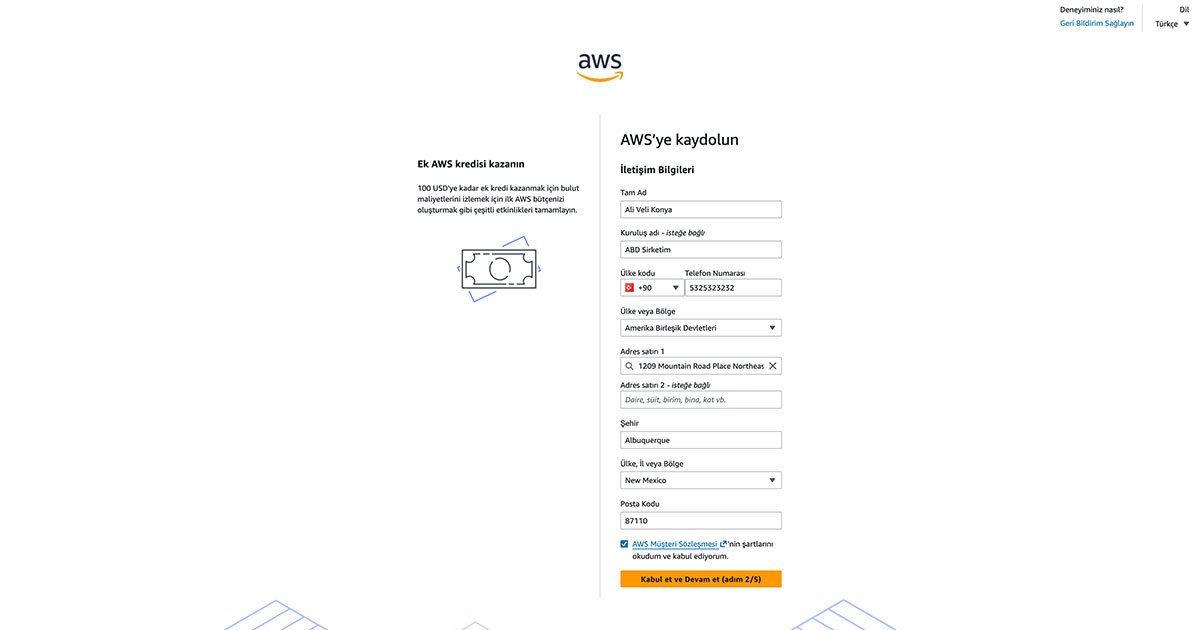
Açılan ekranda kişisel bilgilerimizi giriyoruz. Sırasıyla isim, şirket ünvanı, telefon ve adres bilgilerimizi giriyoruz. Adres kısmına ABD şirket adresi, telefon alanuna ise Türkiye cep telefonunu giriyoruz.
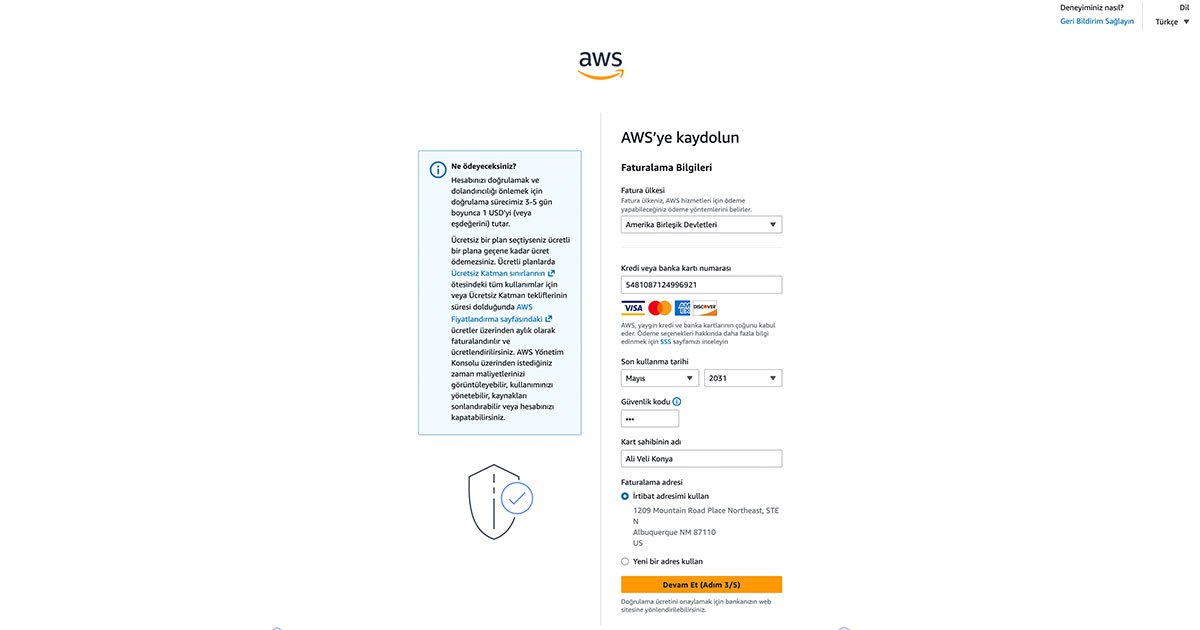
Sıradaki ekranda kredi kartı bilgilerimizi girmemizi istiyor Amazon. Mercury hesabınızdan $5 limitli yeni bir sanal (virtual) card oluşturup onun bilgilerini girebilirsiniz. AWS hesabınız aktif olduktan sonra isterseniz kartı silebilirsiniz.
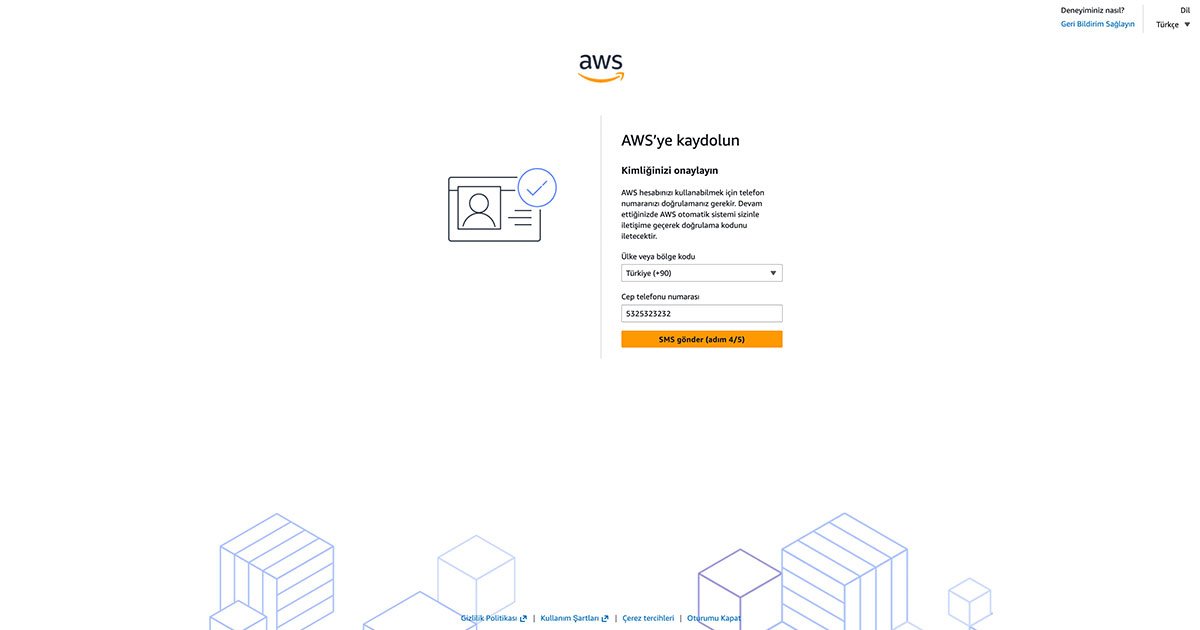
Kart bilgilerini girdikten sonra sms ile doğrulama aşamasına geçiyoruz. Türkiye’deki telefon numaramızı girip doğrulama kodu istiyoruz.
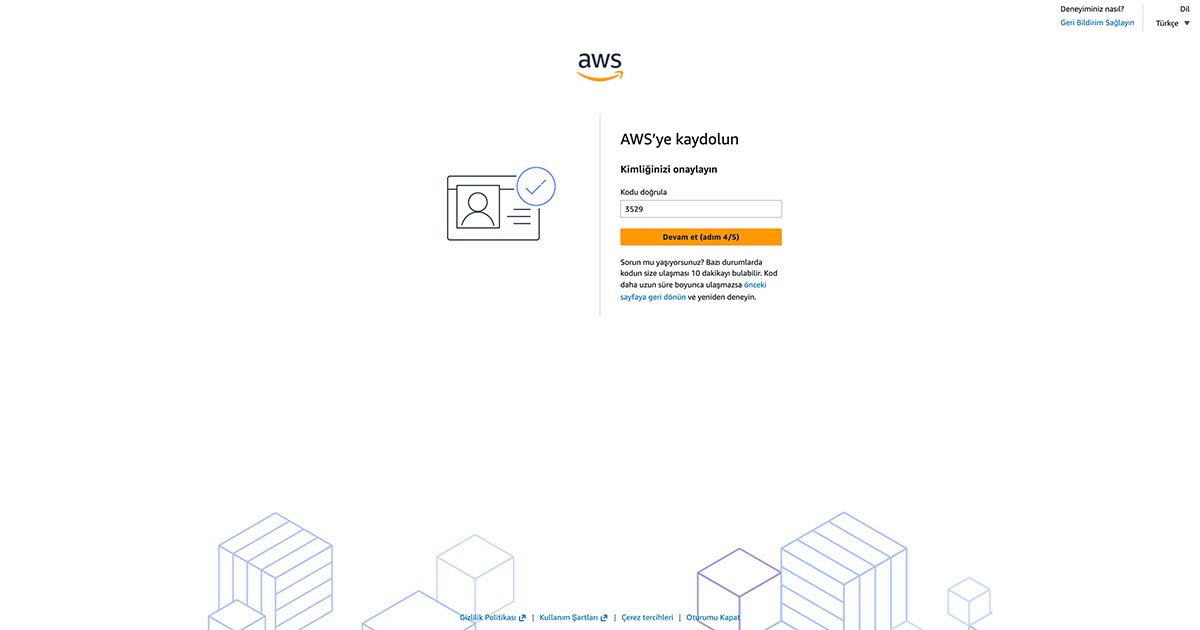
SMS ile gelen doğrulama kodunu girdikten sonra sadece bir adımımız kalıyor.
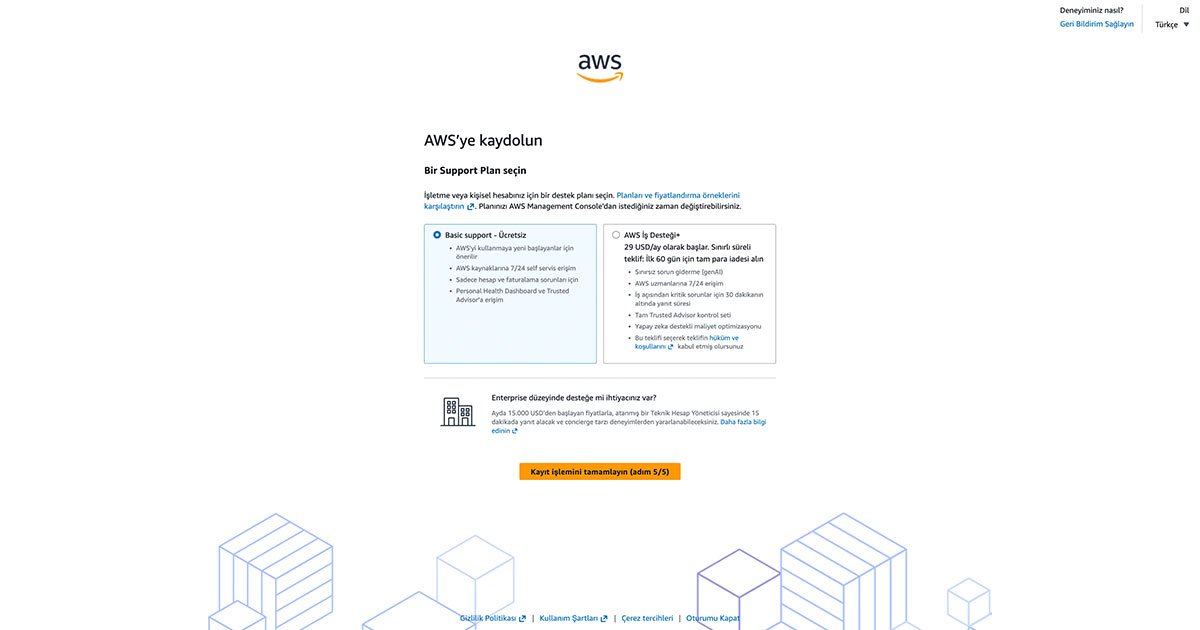
Amazon AWS bize 2 farklı support planı sunuyor. Ücretsiz planda canlı destek ile 10-30 dakikada sorunlarımı çözüyorum. Mail seçeneğinde ise 10 güne kadar uzadığı oluyor. Ücretli plan $29/ay ile çok pahalı. Ücretisizi seçip kaydımızı tamamlıyoruz. Birkaç dakikalık bir kurulum süresi sonrası AWS Console hesabımız aktif oluyor.
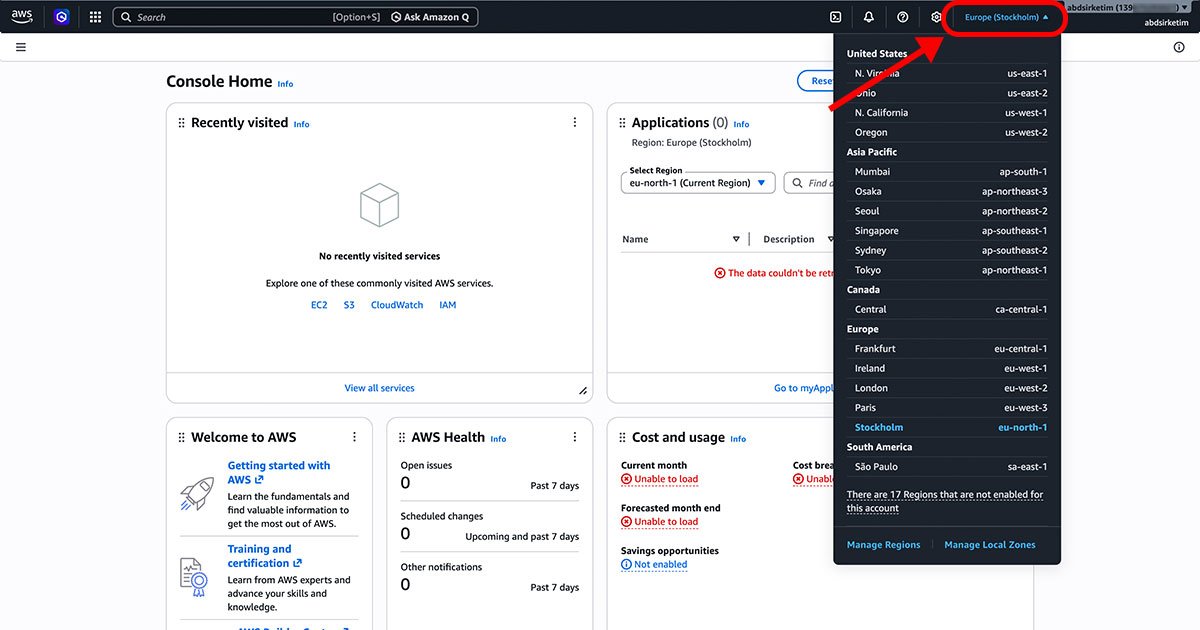
https://console.aws.amazon.com/ adresinden AWS console hesabımıza giriş yapıyoruz. Muhtemelen sizde de bölge olarak Stockholm eu-north-1 seçili gelecek. Bölgemizi N. Virginia us-east-1 olarak güncellemeliyiz. Diğer bölgelerde Kiro’da AWS kredilerini desteklemiyor maalesef.
Arama kısmına “IAM Identity Center” yazıyor, hizmeti açıyoruz. İlk açılışta Enable direyek hizmeti aktif etmelisiniz.
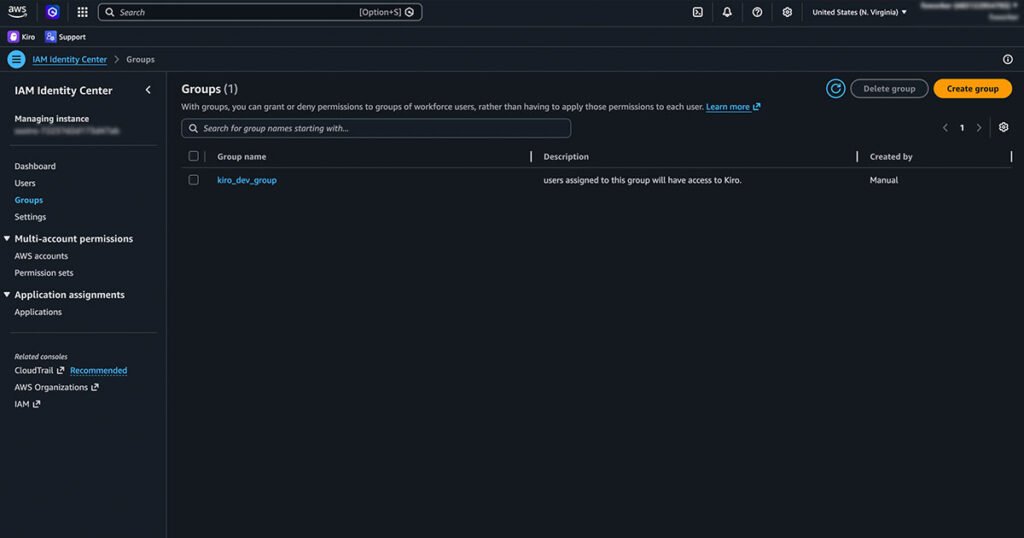
IAM Identity Center’da önce Create group butonu ile kiro_dev_group isminde yeni bir kullanıcı grubu oluşturuyoruz. Oluşturduğumuz grupdaki kullanıcılar Kiro ile bedava claude kullanacaklar.
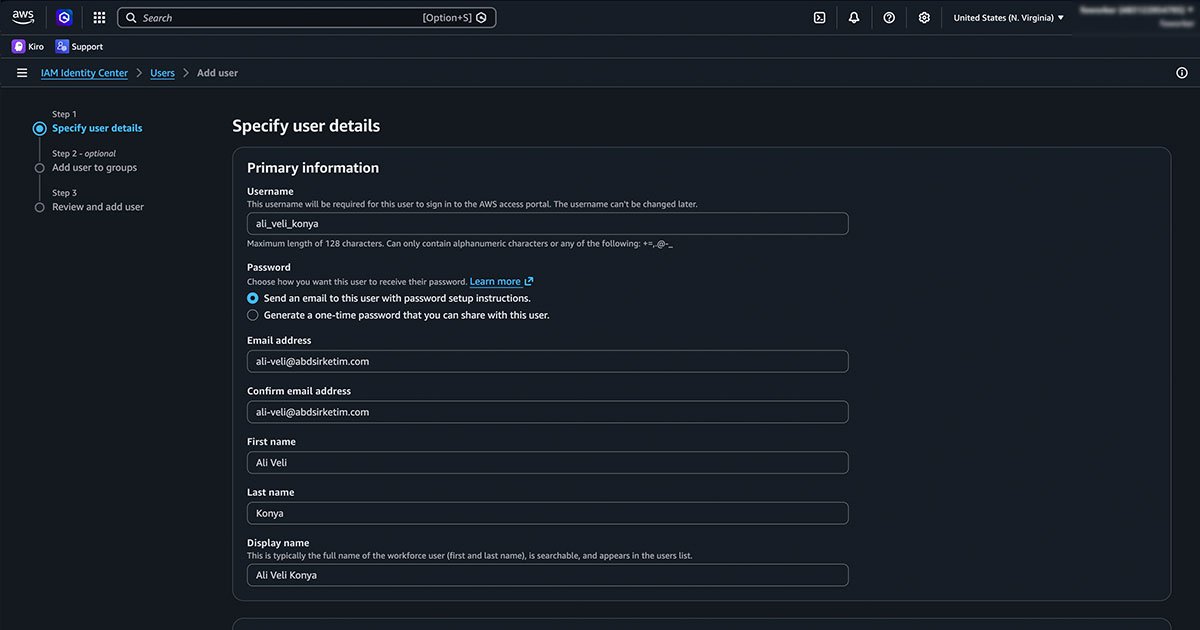
Soldaki menüden user ekranına geçip Add user butonu ile yeni bir kullanıcı oluşturuyoruz. Kullanıcı adı ve mail adresini girip sayfanın altındaki Next butonu ile devam ediyoruz.
Açılan ekranda “Add user to groups – optional” seçeneğini görüyoruz. Listeden kiro_dev_group seçip Next ile devam ediyoruz.
Sonraki ekranda detayları listeliyor AWS. Hatalı bilgi yoksa sayfanın altındaki Add user butonu ile kullanıcıyı oluşturuyoruz. Kullanıcıya mail ile bir davetiye gönderiyor sistem.
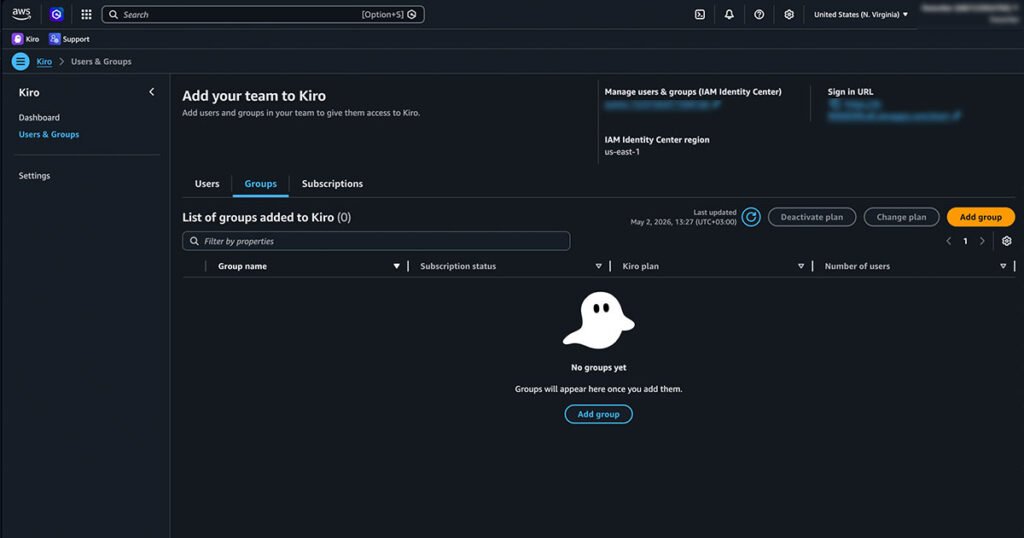
Arama kısmına kiro yazıyor, çıkan sonuçlardan Kiro servisine giriş yapıyoruz. Servisi Enable diyerek etkinleştirdikten sonra Groups sekmesinden kiro_dev_group için aboneliği başlatacağız. Add group butonu ile devam ediyoruz.
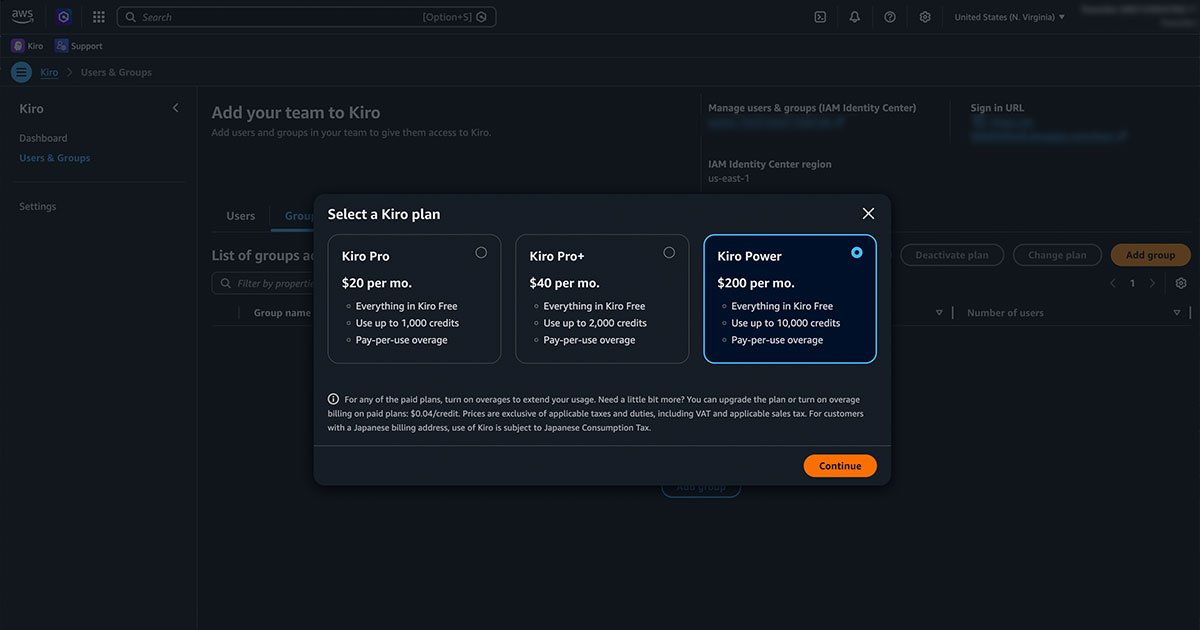
Açılan modal’da Kiro Power $200, 10.000 kredili paketi seçip Continue diyerek devam ediyoruz.
Burada %99 hata alacaksınız. Çünkü ücretli bir paket satın almadık, her ne kadar hesabınıza bir ay geçerli $100 kredi tanımlanmış olsa da, şimdi asıl o 5000 dolarlık kredinin hesabımıza tanımlanmasını sağlamalıyız.
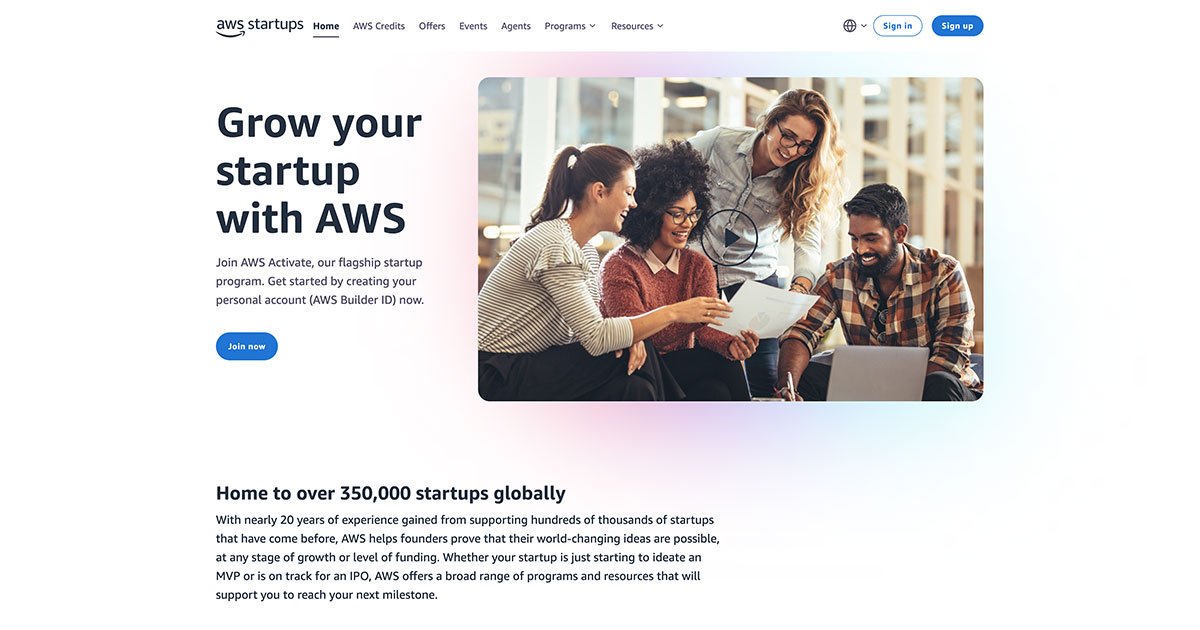
Amazon AWS Startup sitesine tekrar giriş yapıyoruz. Join now veya Sign in butonlarından birisi ile programa kayıt olmak için başvuruyoruz.
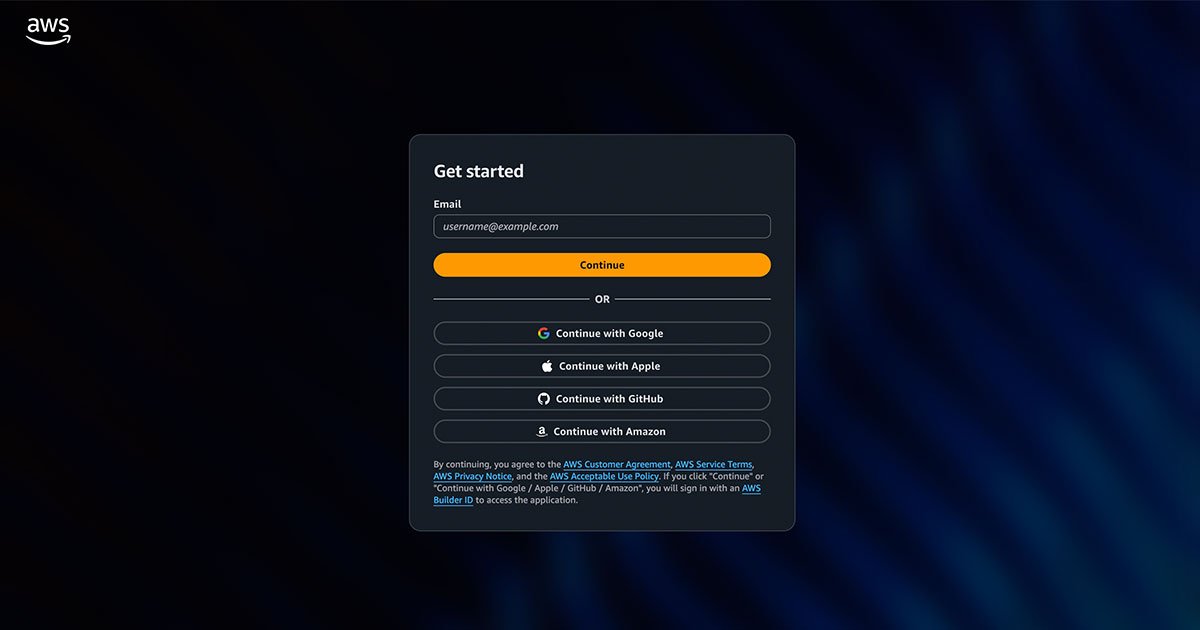
Açılan ekranda Continue with Amazon seçeneği ile devam edebiliriz artık. AWS console email adresimizi ve şifremizi girerek devam ediyoruz.
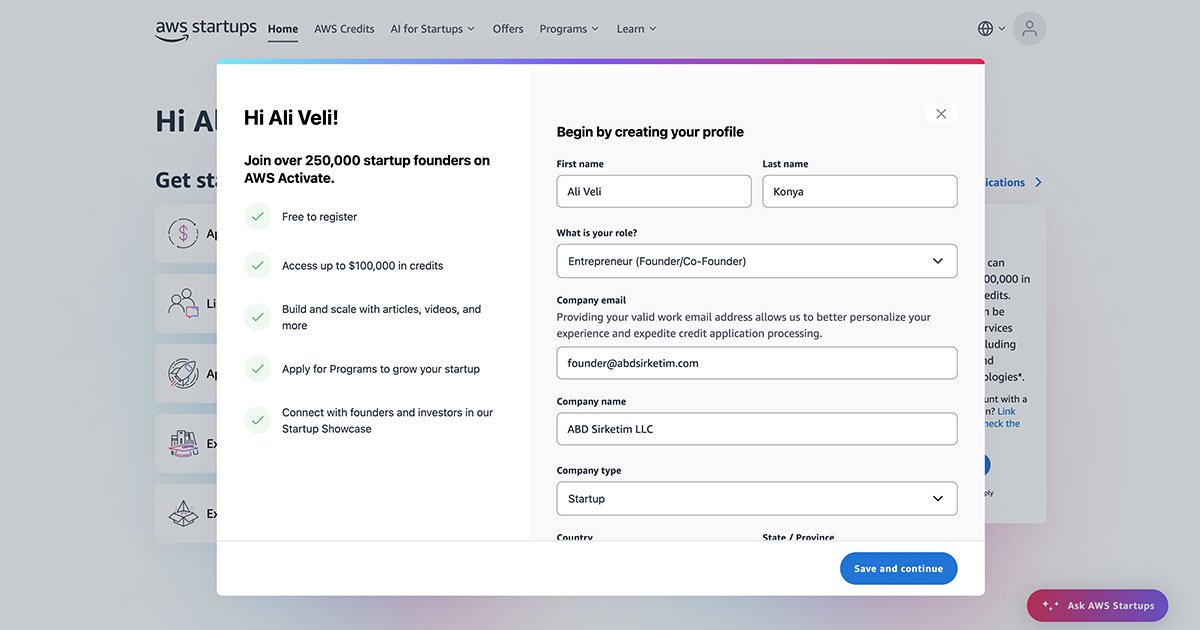
Giriş yaptıktan sonra bizi bir form sihirbazı karşılıyor. Buradan sonraki kısımlarda yine kişisel bilgilerimiz, şirket bilgilerimiz ve startup projemiz hakkında detaylar vererek programa başvuracağız.
Formda bazı kritik alanlar için mutlaka verdiğim değerleri girmenizi şiddetle öneriyorum.
İlk açılan ekranda isim, soyisim girdikten sonra şirketteki rolümüzü Entrepreneur (Founder/Co-Founder) olarak seçiyoruz.
Company email alanında Mercury ile aynı mail olması şart! Company name alanına şirket ismini giriyor, Company type kısmından startup seçiyoruz.
Formun aşağı doğru kaydırıp şirketimizin adres bilgilerine göre dolduruyoruz.
Industry alanından şirketinizin faaliyet alanını seçmelisiniz. Ben “Software & Internet” seçeneği ile devam ediyorum.
I am completing this form in connection with my sorusuna Business Interest kutusunu işaretleyerek devam ediyoruz.
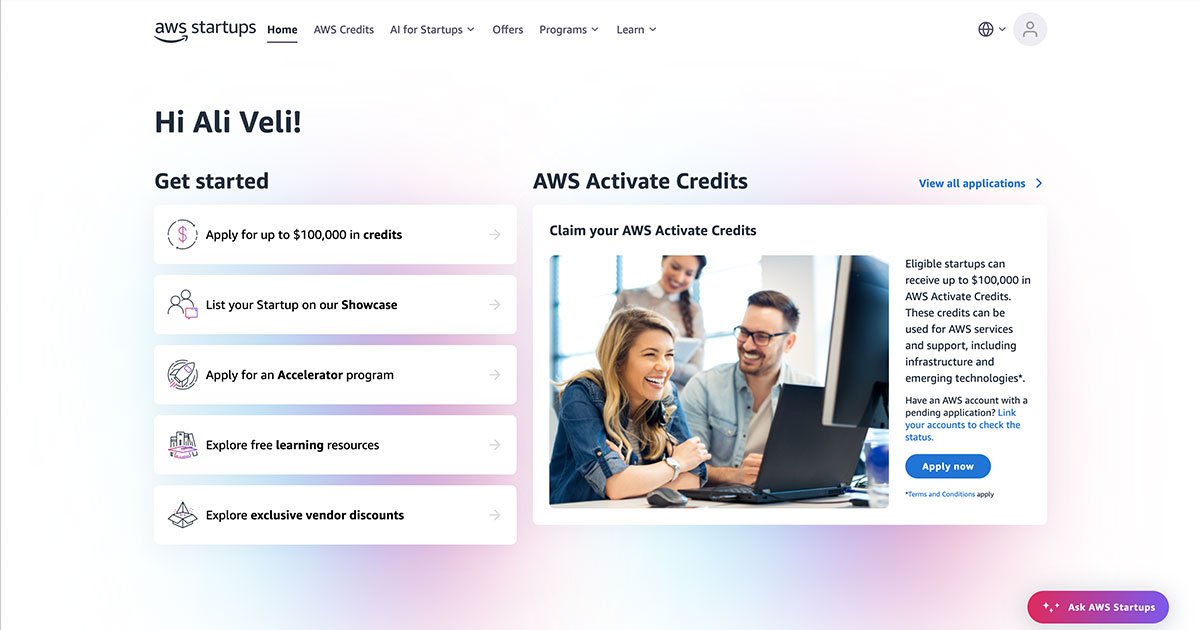
Açılan ekranda $100.000’a kadar kredi verebileceklerini belirtiyorlar. Başlangıç için $5000 kredimizi almak için Apply now butonu ile devam ediyoruz.
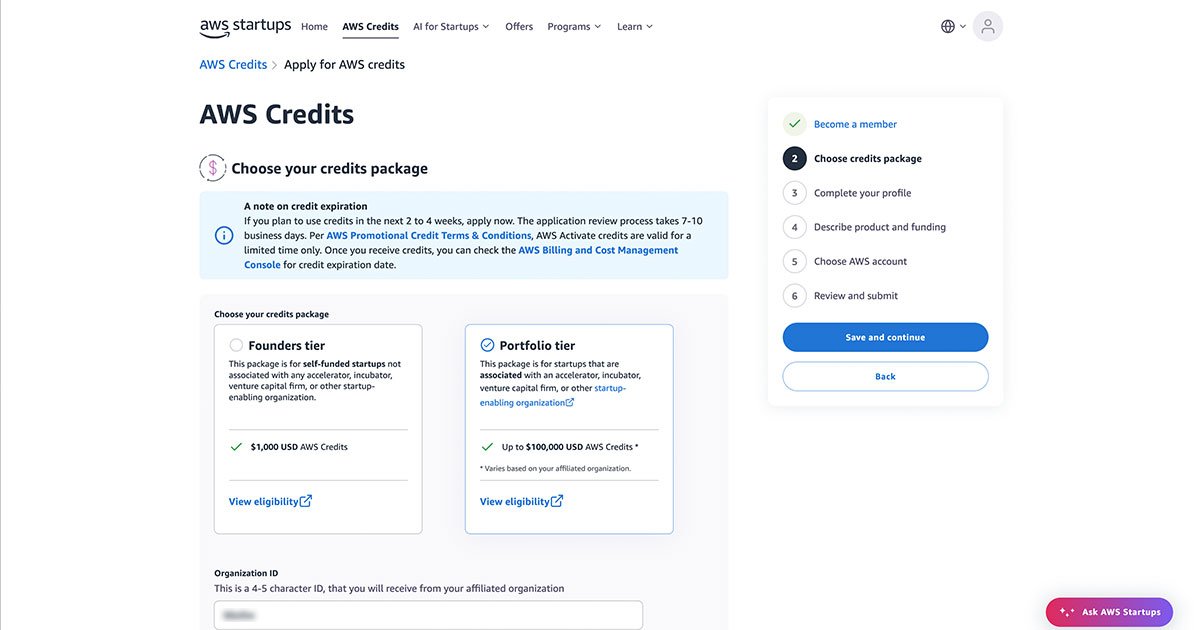
Bu aşamada hangi kredi türüne başvurduğumuz soruluyor. Portfolio tier seçeneğini işaretliyor, aşağıdaki Organization ID kısmına https://mercury.com/perks sayfasındaki AWS bölümünde yer alan organizasyon id değerini gireceğiz. Bu değeri görebilmeniz için Mercury Bank hesabınızda oturum açmalısınız. Save and continue ile devam edebiliriz.
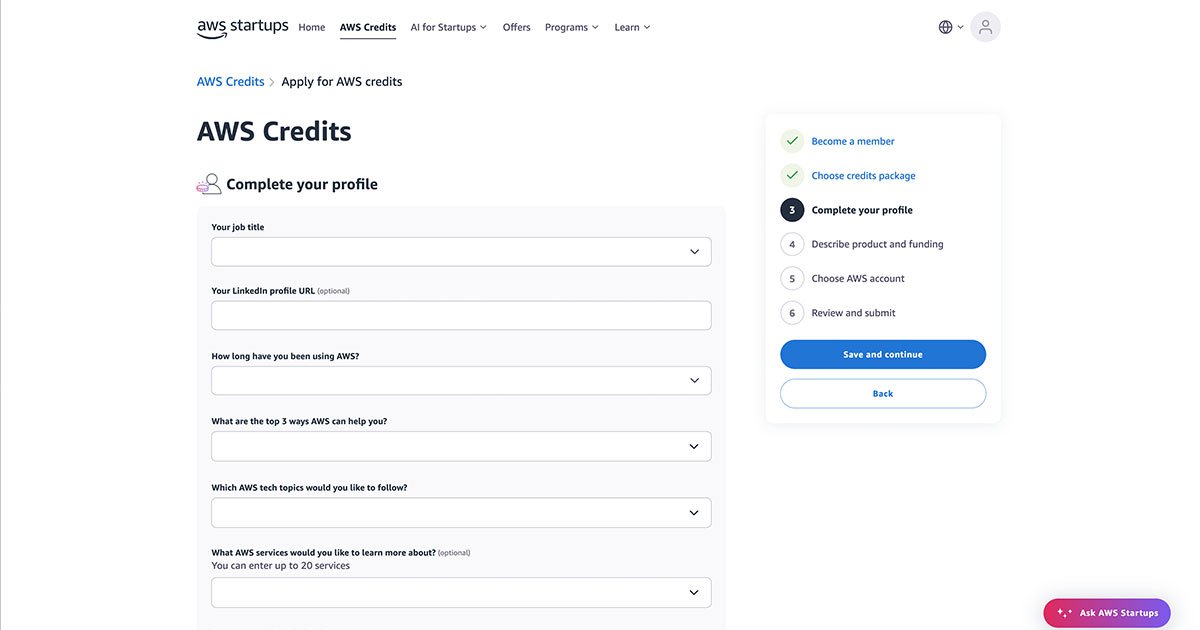
Sıradaki ekranda yer alan soruları ben aşağıdaki gibi doldurdum. Burada sizin örnekteki gibi birebir aynısını değil, işinizle alakalı doğru bilgilere göre doldurmanız gerekiyor.
Your job title: CEO
Your LinkedIn profile URL: https://www.linkedin.com/in/ali-veli-konya
How long have you been using AWS?: 0 – 2 yrs
What are the top 3 ways AWS can help you?: Açılan listeden şu 3’ünü işaretledim. Building scalable architecture, Launching products faster, Reducing burn rate
Which AWS tech topics would you like to follow?: Açılan listeden şu 3’ünü işaretledim. AI & machine learning, Game tech, Security, Serverless
What AWS services would you like to learn more about?: Açılan listeden şu 5’ini işaretledim. Amazon Bedrock, Amazon Cloud Directory, Amazon DynamoDB, Amazon EC2, Amazon S3
Are you one of the founders?: Yes işaretledim, çünkü kuruculardan biriyim.
Birden fazla kurucu keleyebiliyorsunuz. Sırasıyla şu şekilde doldurdum.
Founder’s first name: Ali Veli
Founder’s last name: Konya
Founder’s email: founder@abdsirketim.com
Founder’s role: CEO
What type of customers do you primarily serve?: Açılan listeden şu 2’sini işaretledim. Logistics, Professional Services
Your startup’s website URL: https://www.abdsirketim.com/
Your startup’s public profile URL : https://www.facebook.com/abd-sirketim
When was your startup founded?: Şirketinizin kuruluş tarihini girin
Number of employees in your startup: Çalışan sayısı 1-10 işaretledik, Save and continue butonu ile devam ediyoruz.
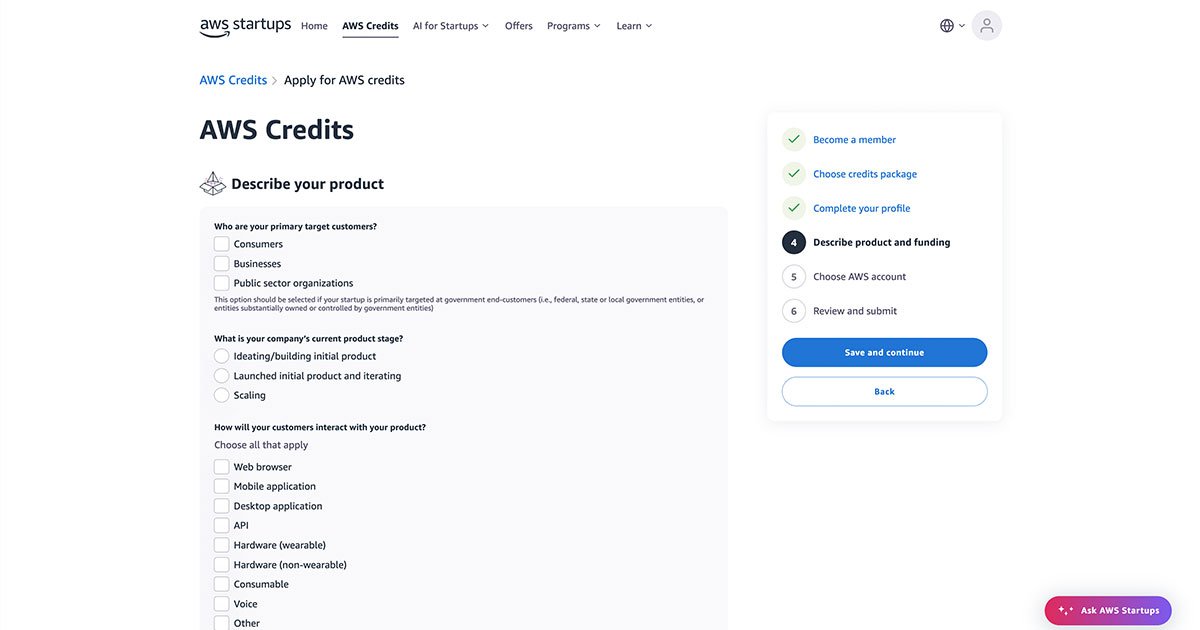
Sıradaki sorulara verdiğim cevapları aşağıda paylaşıyorum ve tekrar hatırlatıyorum. Soruların cevabını işinize göre özelleştirmelisiniz.
Who are your primary target customers? Businesses seçeneğini işaretledim.
What is your company’s current product stage? Ideating/building initial product seçeneğini işaretledim.
How will your customers interact with your product? Web browser ve Mobile application seçeneklerini işaretledim.
Does your product use AI or ML technologies? Yes, we’re using AI/ML to improve our products seçeneğini işaretledim. Zaten ana hedefimiz krediyi AI için kullanmak.
What are you building? Aşağıdaki gibi bir açıklama yaparak projenin hedefini ve amacını özetledim.
ABDSirketim is an AI-powered SaaS platform that automates procurement in the logistics sector. We use AWS to provide scalable microservices and machine learning-based location-matching solutions that connect logistics customers with businesses. We are building a secure, cloud-based infrastructure.
Planned product launch date (future or past) Planlanan lansman tarihini soruyorlar. 2-3 ay sonrasını girebilirsiniz, ben yazıyın yanınlandığı 2 Mart’ta July 1 2026 girdim.
What is your most recent funding round? No funding işaretledim, çünkü henüz yatırım almadım.
What is your latest valuation (USD)? No Valuation işaretledim
What percentage of your spend is (or will be) on AWS? 100% işaretledim, çünkü şirketin tek sahibi benim şimdilik.
How much do you plan to spend on marketing annually (USD)? < $250,000 seçeneğini işaretledikten sonra Save and continue ile devam edebiliriz.
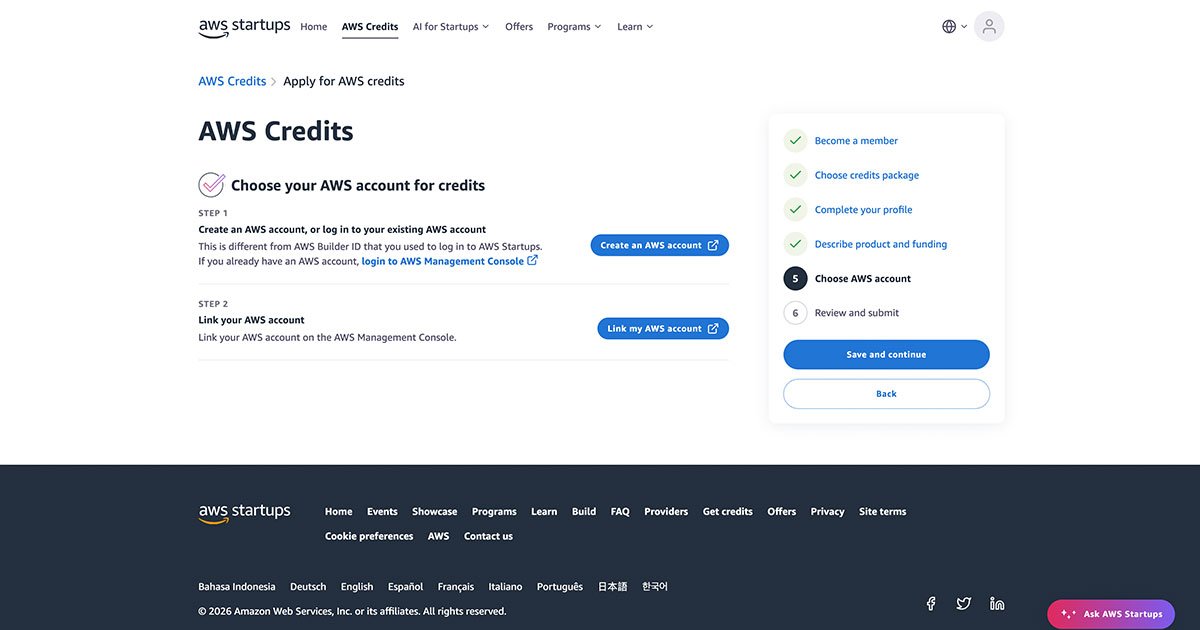
Bizden tekrar AWS hesabımız ile bağlanmamız isteniyor. Link my AWS account butonuna tıkladığımızda yeni bir sekmede AWS Console hesabına geçiş yapıyoruz.
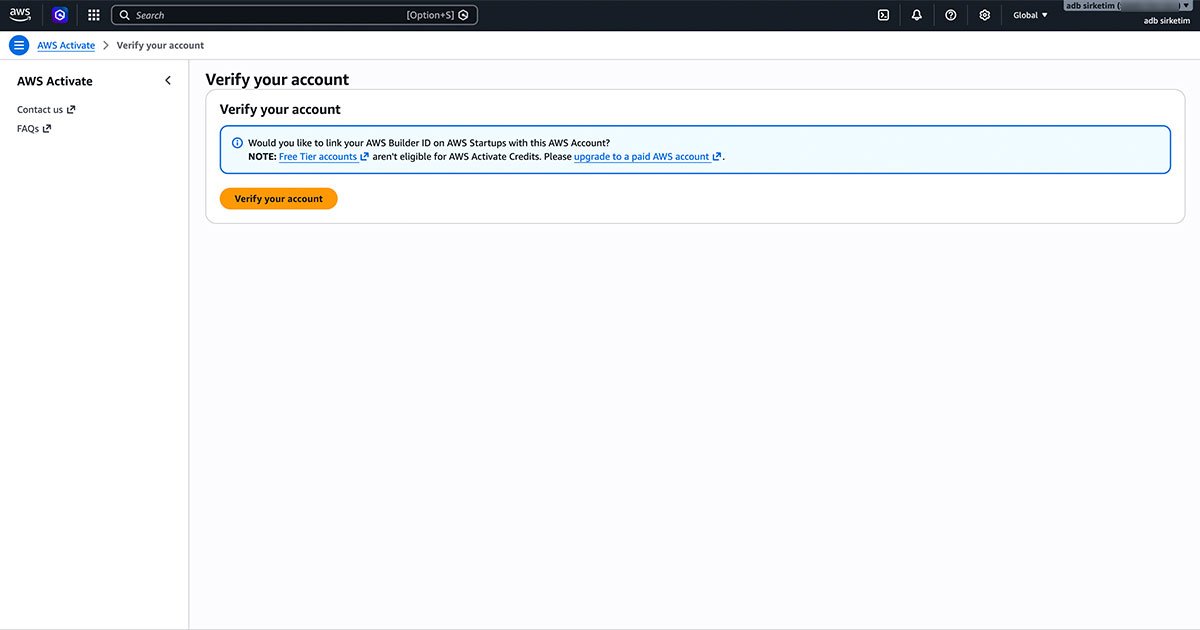
AWS Activate verify ekranı açılıyor. Burada Verify your account butonu ile startup programına başvuran hesabın bize ait olduğunu onaylıyoruz. Onay sonrası bu sekmeyi kapatabilirsiniz.
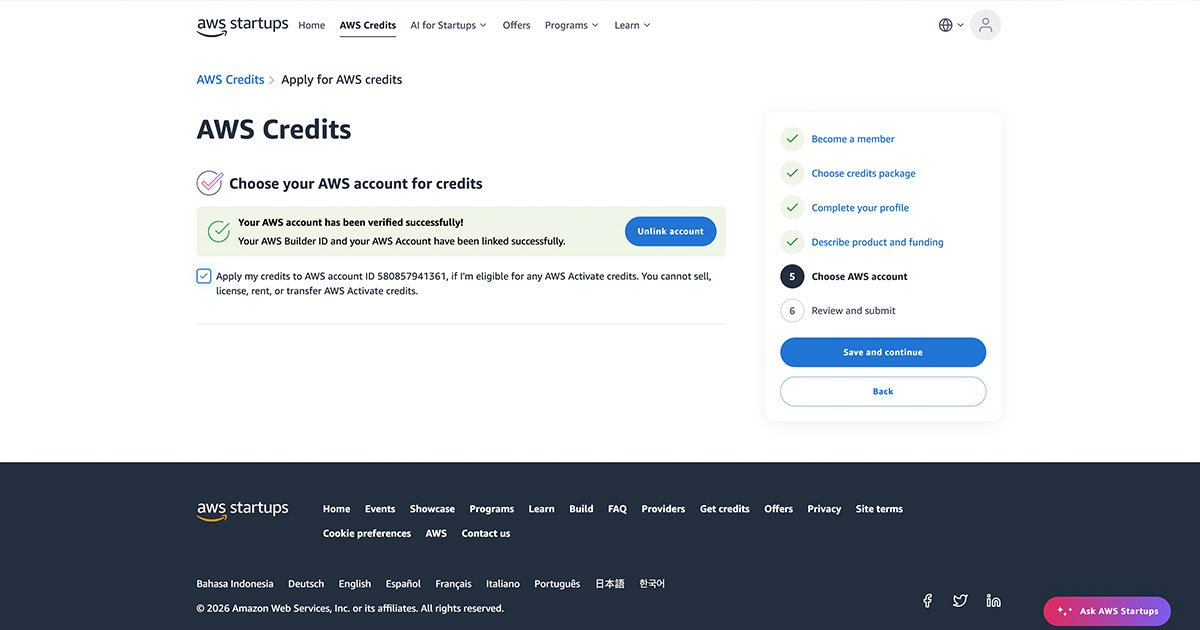
Hesabımızı bağladımızda biraz önceki ekranın değiştiğini görebiliyoruz. Artık son adımdayız. Save and continue diyerek devam edebiliriz.
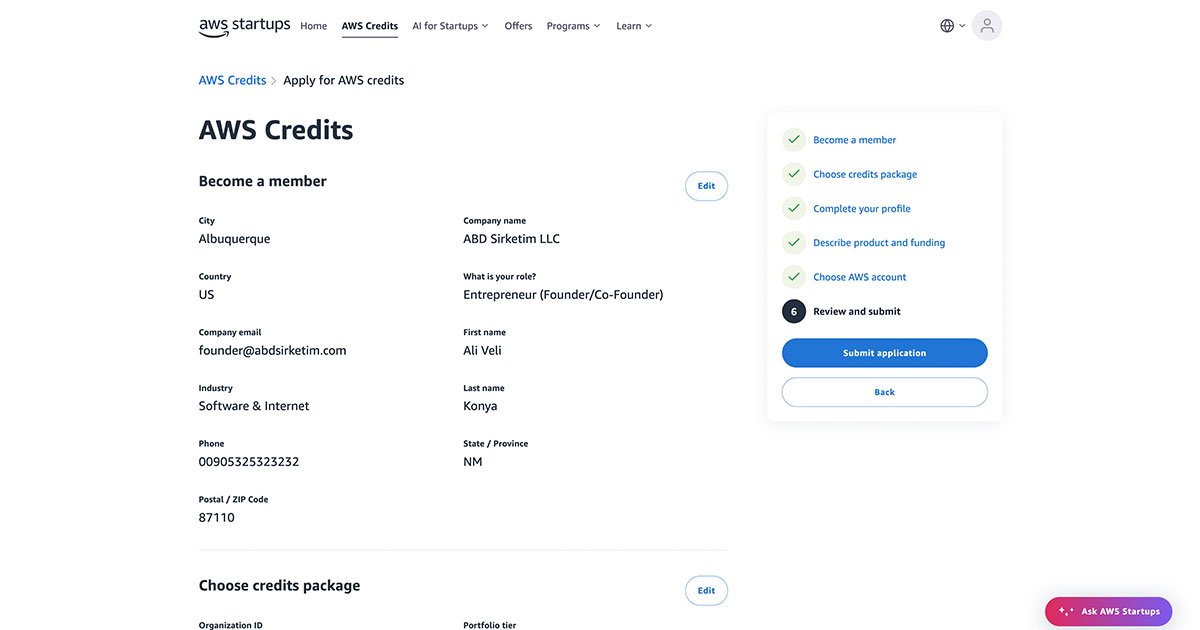
Girdiğimiz bilgilerin özetini gösteren bir sonuç sayfası var karşımızda. Submit application butonu ile başvurumuzu gönderiyoruz.
Tekrar tekrar kaç kez hatırlattığımı bilmiyorum ama son bir kez daha hatırlatmakta fayda var. Mercury hesabınızdaki mail adresi ile AWS startup programı ve aws console hesabı mail adresleri mutlaka aynı olmalı. Mercury perk sayfasında da bunu açıkça belirtiyor, mail adresi eşleşmez ise onay vermeyeceğini söylüyor.
Artık tek yapmanız gereken 4-7 gün arası beklemek. Gerçi benim hesabım 3.gün onaylandı, o kadar beklemek zorunda kalmayabilirsiniz de.
Claude artık bedava mı?
Evet bizim işin bedava. Aylık $200 olan paketin faturası hesabımıza tanımlanan $5000 krediden karşılanacak. En güzel tarafı da şu, ben başvurduğumda Claude Opus 4.6 son sürüm yayındaydı, hesabım onaylandıktan kısa bir süre sonra Opus 4.7 yayınlandı, hiç bir şey yapmadan ben de Opus 4.7 kullanmaya başladım.